IPTV Chromecast : comment utiliser Chromecast pour regarder l’IPTV en 2026

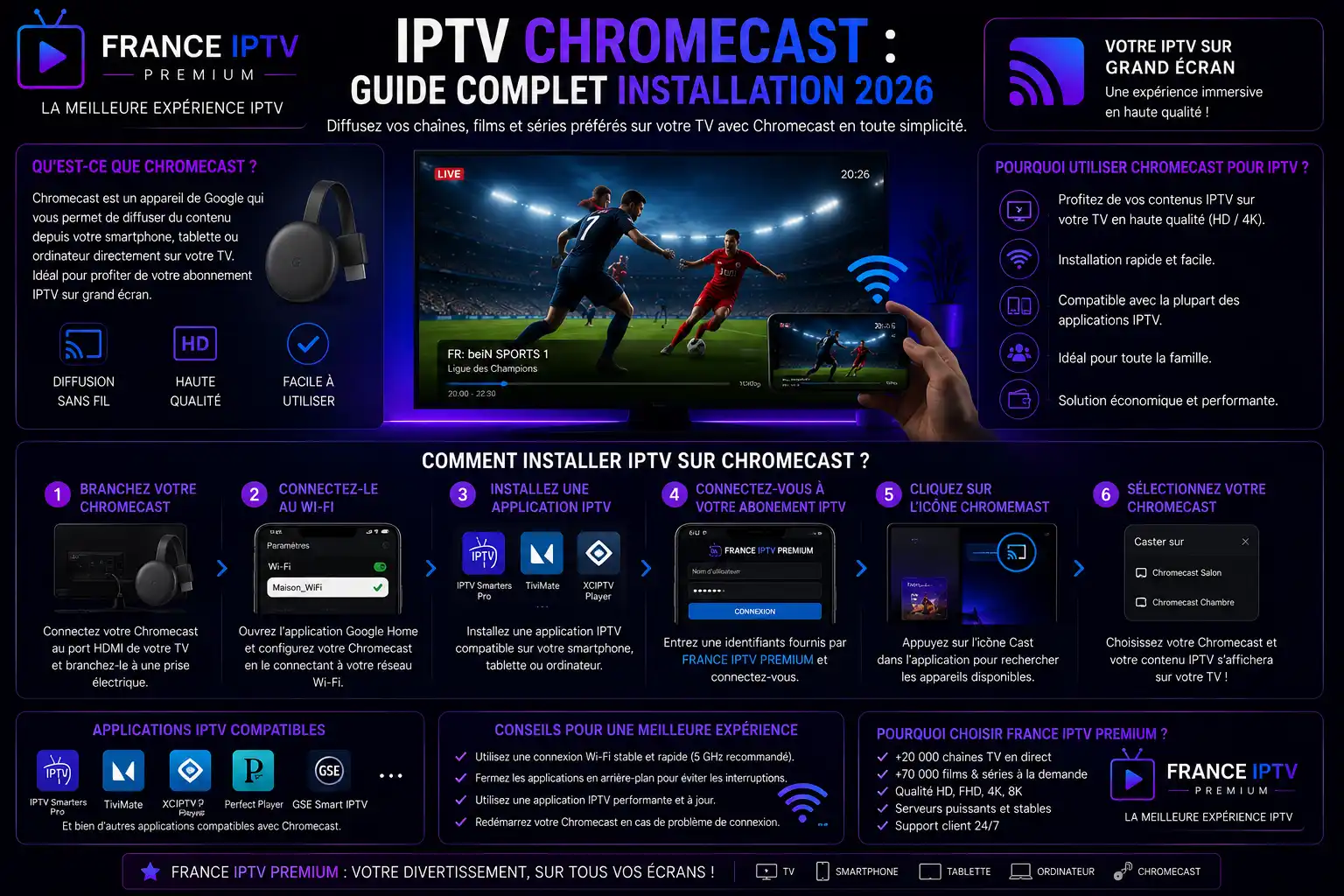
IPTV Chromecast est une solution simple pour diffuser vos chaînes IPTV depuis un smartphone, une tablette ou un ordinateur vers votre téléviseur. Avec France IPTV Premium, vous pouvez lancer vos flux en HD, Full HD et 4K Ultra HD sur grand écran en quelques secondes.
Dans ce guide, nous allons voir comment fonctionne IPTV Chromecast, quelles applications sont compatibles, comment configurer votre appareil, et comment améliorer la stabilité de lecture avec France IPTV Premium.

Sommaire
- Comment fonctionne Chromecast avec l’IPTV
- Applications compatibles
- Configurer Chromecast
- Améliorer la qualité de lecture
- Résoudre les problèmes courants
- Comparatif des usages
- FAQ IPTV Chromecast
Comment fonctionne Chromecast avec l’IPTV
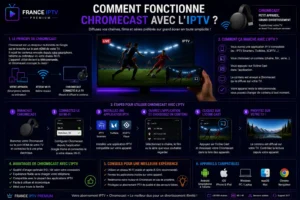
IPTV Chromecast repose sur une idée simple : l’application IPTV tourne sur votre appareil mobile ou votre PC, puis envoie l’image vers la télévision. Cela permet de profiter de France IPTV Premium sur un grand écran sans boîtier supplémentaire.
Diffusion depuis mobile ou tablette
Sur Android ou iPhone, vous ouvrez votre application IPTV, choisissez une chaîne, puis utilisez l’icône de cast si elle est disponible. Le contenu s’affiche alors sur la télévision compatible Chromecast ou sur un dongle branché au téléviseur.
Diffusion depuis PC
Depuis un ordinateur, vous pouvez utiliser une application ou un navigateur compatible avec la diffusion vers Chromecast. Cette méthode est pratique pour regarder une chaîne sur TV tout en gardant le contrôle depuis l’ordinateur.
| Élément | Rôle | Point à vérifier |
|---|---|---|
| Appareil source | Lance la lecture IPTV | Application compatible cast |
| Chromecast | Affiche le flux sur TV | Même réseau Wi-Fi |
| Réseau | Transport du flux | Stabilité et débit suffisants |
| Application IPTV | Contrôle la diffusion | Bouton cast disponible |
Applications compatibles
Pour utiliser IPTV Chromecast, il faut une application capable d’envoyer le flux vers le téléviseur. Certaines applications gèrent Chromecast nativement, d’autres non. Pour France IPTV Premium, il est donc important de choisir un lecteur adapté.
Applications Android
Sur Android, plusieurs lecteurs IPTV proposent un bouton cast directement dans l’interface. C’est souvent la méthode la plus simple pour diffuser un flux vers la TV.
Applications iPhone
Sur iPhone, la compatibilité dépend de l’application installée. Certaines proposent la diffusion vers Chromecast, d’autres privilégient AirPlay. Vérifiez ce point avant de configurer votre lecture.
Applications PC
Sur ordinateur, la diffusion vers Chromecast peut se faire depuis certains lecteurs ou via le navigateur Chrome. Cette méthode est utile pour profiter de France IPTV Premium sur un écran plus grand sans changer d’appareil.
Configurer Chromecast
La configuration est très simple si votre téléviseur et votre appareil source sont déjà sur le même réseau. Une fois le cast lancé, la télévision prend le relais et affiche le contenu IPTV en direct.
Étape 1 : connecter les appareils
Assurez-vous que votre téléphone, votre tablette ou votre PC est connecté au même Wi-Fi que le Chromecast. Sans cela, l’appareil de diffusion n’apparaîtra pas correctement.
Étape 2 : ouvrir l’application IPTV
Lancez votre application de lecture, connectez votre compte France IPTV Premium, puis choisissez une chaîne. Le bouton cast ou l’option de diffusion doit être visible dans l’interface.
Étape 3 : envoyer le flux sur TV
Sélectionnez votre Chromecast dans la liste des appareils disponibles. Après quelques secondes, le flux s’affiche sur le téléviseur.
| Étape | Action | Résultat attendu |
|---|---|---|
| 1 | Connecter les appareils au même Wi-Fi | Chromecast détectable |
| 2 | Ouvrir l’application IPTV | Interface de lecture active |
| 3 | Choisir Chromecast | Flux transféré sur TV |
| 4 | Lancer la chaîne | Lecture sur grand écran |
Améliorer la qualité de lecture
Une diffusion Chromecast réussie dépend surtout du réseau et de l’appareil source. Si la lecture est fluide sur le mobile mais pas sur la TV, le problème vient souvent du Wi-Fi ou de la charge de l’appareil d’origine.
Privilégier le 5 GHz
Le Wi-Fi 5 GHz est souvent plus stable pour le cast que le 2,4 GHz. Il limite les interférences et améliore la transmission des flux HD et 4K.
Fermer les tâches en arrière-plan
Les applications ouvertes en parallèle peuvent ralentir la source et donc la diffusion. Fermez les téléchargements, jeux ou vidéos en cours pour garder un flux propre.
Réserver la 4K aux meilleurs écrans
Si plusieurs appareils utilisent la connexion, il vaut mieux réserver la 4K au salon et passer les autres usages en HD. Cela évite les ralentissements pendant les heures de pointe.

Résoudre les problèmes courants
Les problèmes Chromecast viennent le plus souvent du réseau, d’une application incompatible ou d’un appareil source trop chargé. Quelques vérifications suffisent généralement à rétablir la lecture.
Le Chromecast n’apparaît pas
Vérifiez que les appareils sont sur le même Wi-Fi et que la fonction de cast est bien autorisée dans votre application. Redémarrer le Chromecast et l’appareil source résout souvent le problème.
L’image se fige
Réduisez les tâches en arrière-plan et passez sur une qualité plus légère si nécessaire. Un réseau Wi-Fi trop faible peut aussi provoquer des pauses répétées.
Le son ne suit pas
Reconnexion, redémarrage et mise à jour de l’application sont les premiers gestes à tester. Si le problème persiste, essayez une autre chaîne pour vérifier si le flux lui-même est en cause.
Comparatif des usages
| Usage | Avantage | Limite |
|---|---|---|
| Mobile vers TV | Simple et rapide | Dépend du téléphone |
| PC vers TV | Confort au bureau | Moins mobile |
| Grand écran | Meilleure immersion | Exige un réseau solide |
| Usage familial | Flexible | Partage de bande passante |
FAQ IPTV Chromecast
Chromecast fonctionne-t-il avec toutes les applications IPTV ?
Non. Le support dépend de l’application utilisée sur votre appareil source. Vérifiez la présence d’une option de cast avant de vous lancer.
Faut-il un appareil Android pour utiliser Chromecast ?
Non. Chromecast fonctionne aussi avec certaines applications sur iPhone et sur PC, selon les cas.
Peut-on regarder la 4K avec Chromecast ?
Oui, si votre réseau est suffisamment stable et si votre application source gère correctement cette qualité.
Chromecast remplace-t-il une box IPTV ?
Pas vraiment. C’est surtout une solution de diffusion vers TV, pas un lecteur autonome complet.
Le cast consomme-t-il beaucoup de batterie ?
Oui, surtout sur mobile. Si vous regardez longtemps, gardez votre appareil chargé.
Faut-il le même réseau Wi-Fi pour tout faire fonctionner ?
Oui, dans la plupart des cas. L’appareil source et le Chromecast doivent être sur le même réseau local.
Peut-on utiliser France IPTV Premium avec Chromecast ?
Oui, tant que votre lecteur IPTV sur l’appareil source prend en charge le cast correctement.